Atendimento mais rapido
Busque por codigo ou nome, monte o carrinho e finalize a venda com menos cliques.
O NexaPay simplifica a rotina de mercados, mercearias e lojas de bairro com caixa rapido, produtos organizados, relatorios claros e pagamento PIX integrado.
Tudo que o comercio precisa para vender, conferir e tomar decisoes sem perder tempo procurando informacao.
Busque por codigo ou nome, monte o carrinho e finalize a venda com menos cliques.
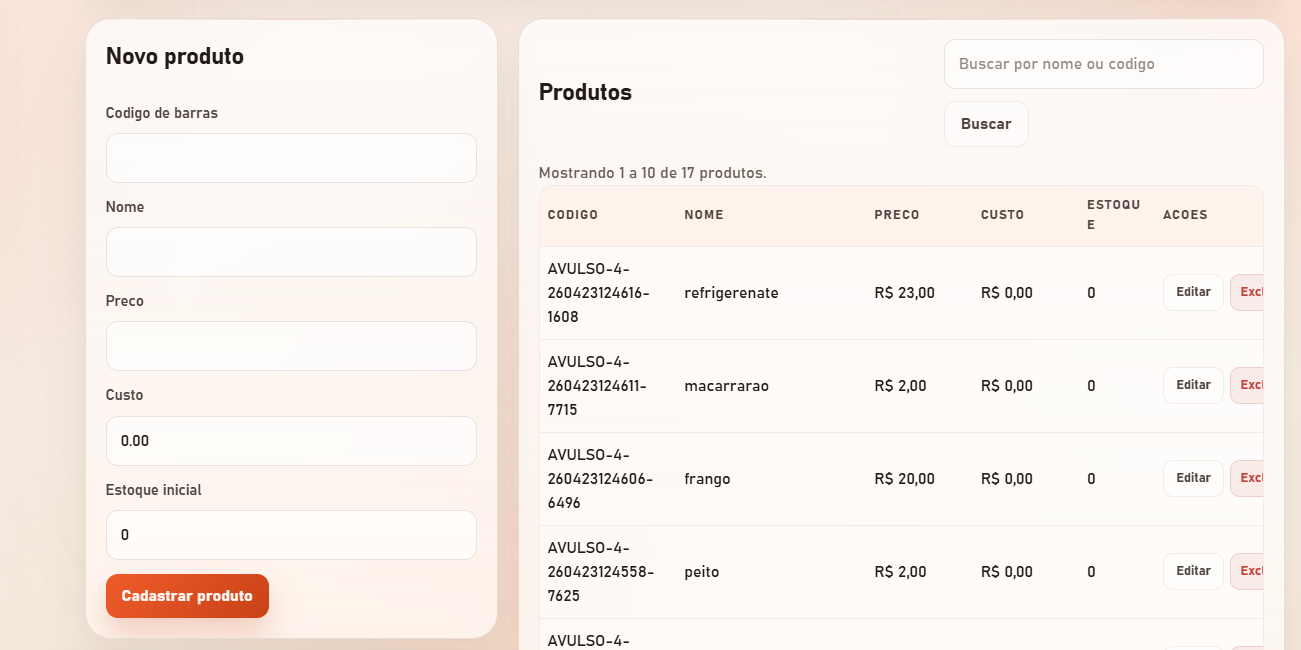
Cadastre preco, custo e saldo para saber o que esta vendendo e o que precisa repor.
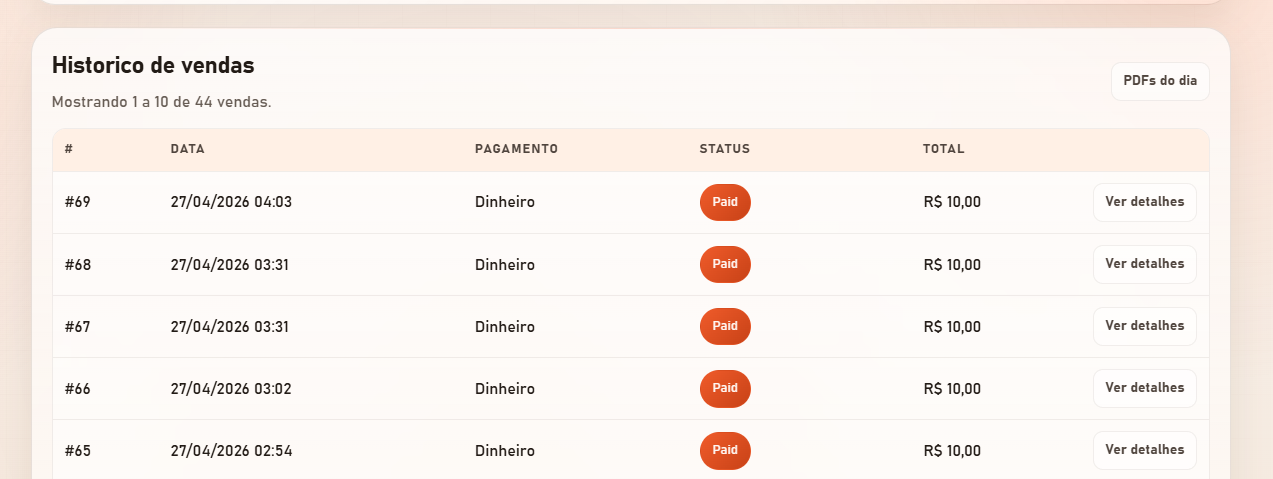
Veja faturamento, historico, produtos mais vendidos e gere PDFs para fechamento.
Use PIX no caixa com gateway conectado e acompanhamento do status da cobranca.
Assista ao video e navegue pelo carrossel para entender o fluxo do caixa ate o fechamento.
O video mostra a experiencia do operador, e o carrossel abaixo destaca cada area do sistema.
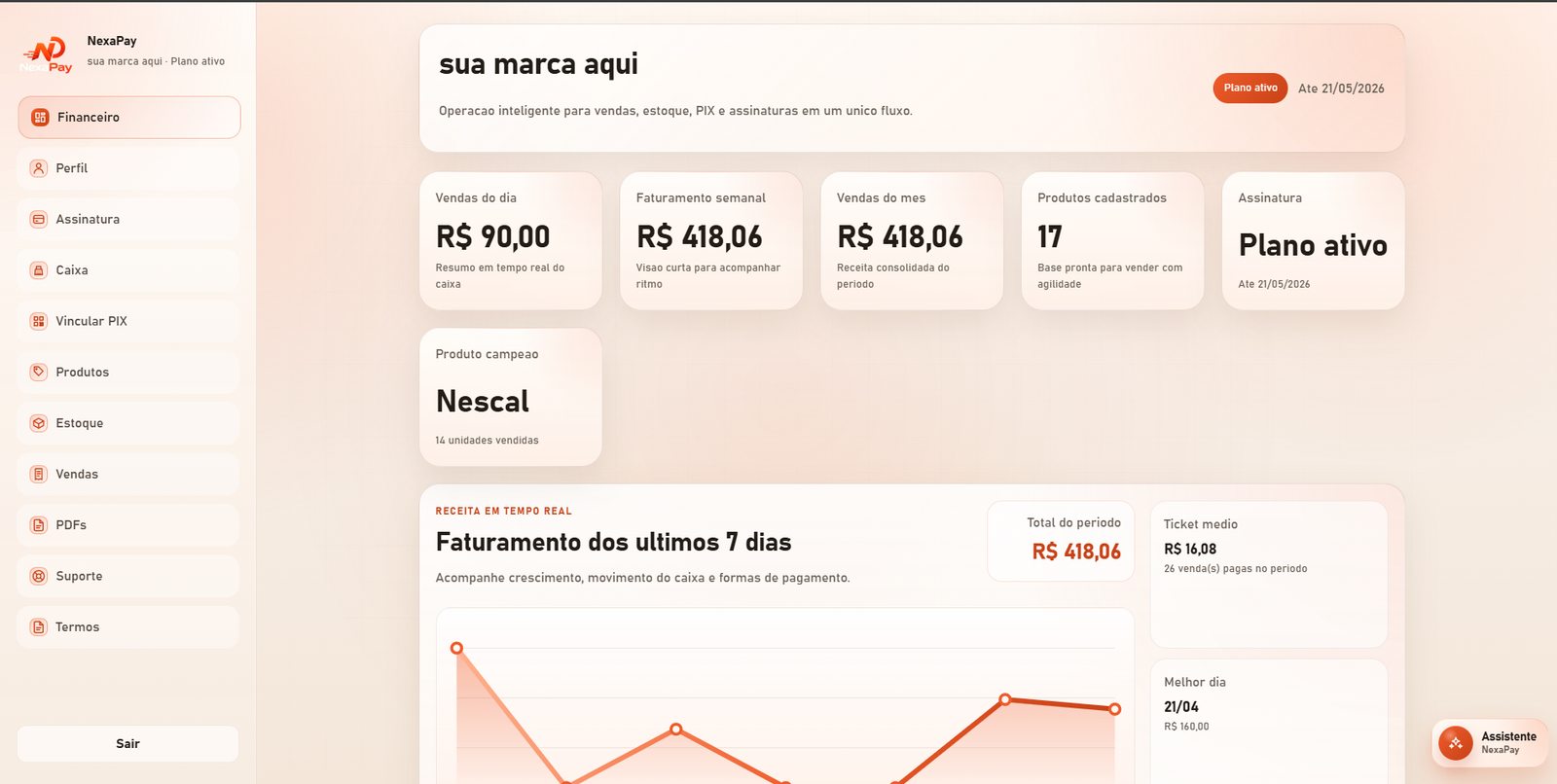
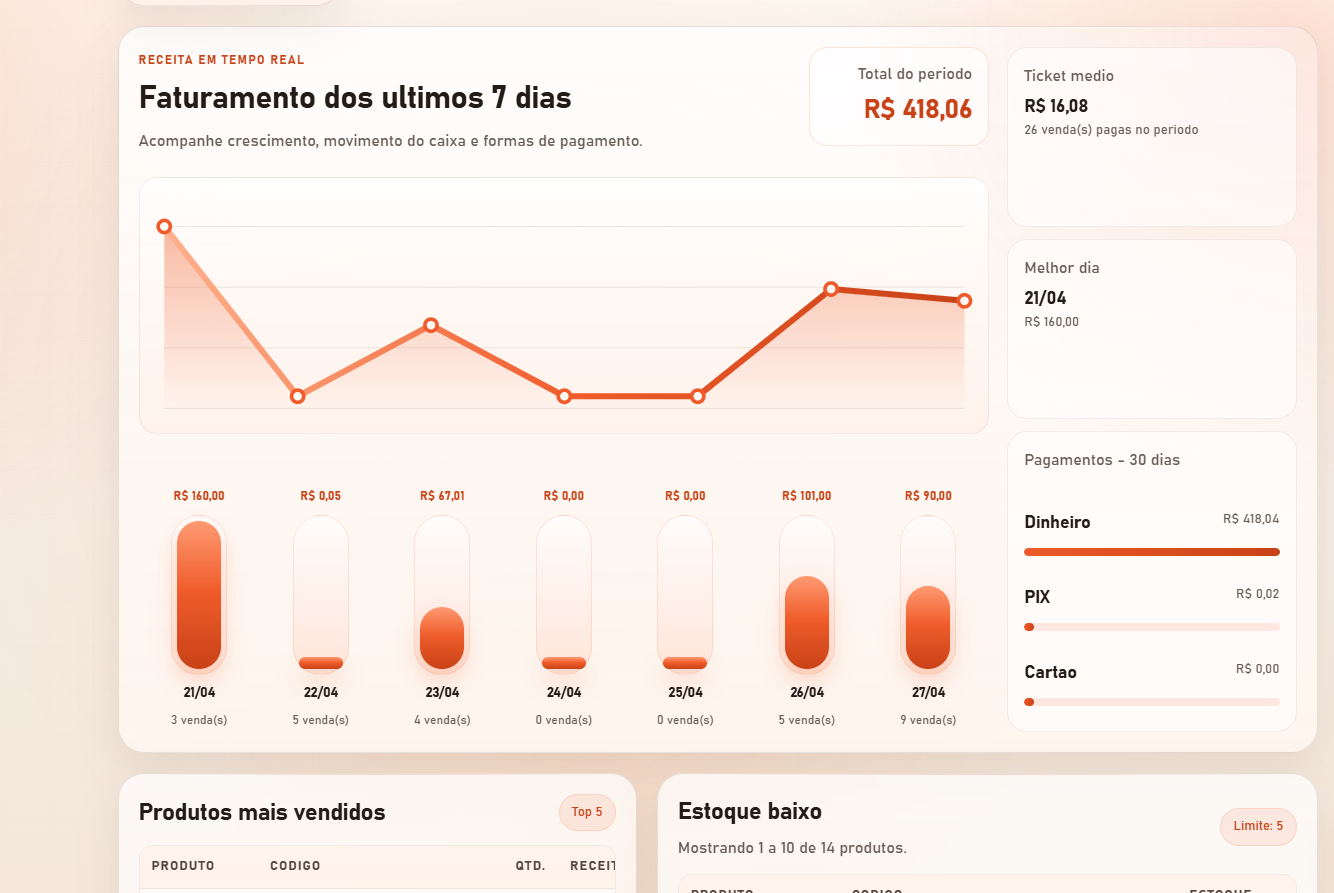
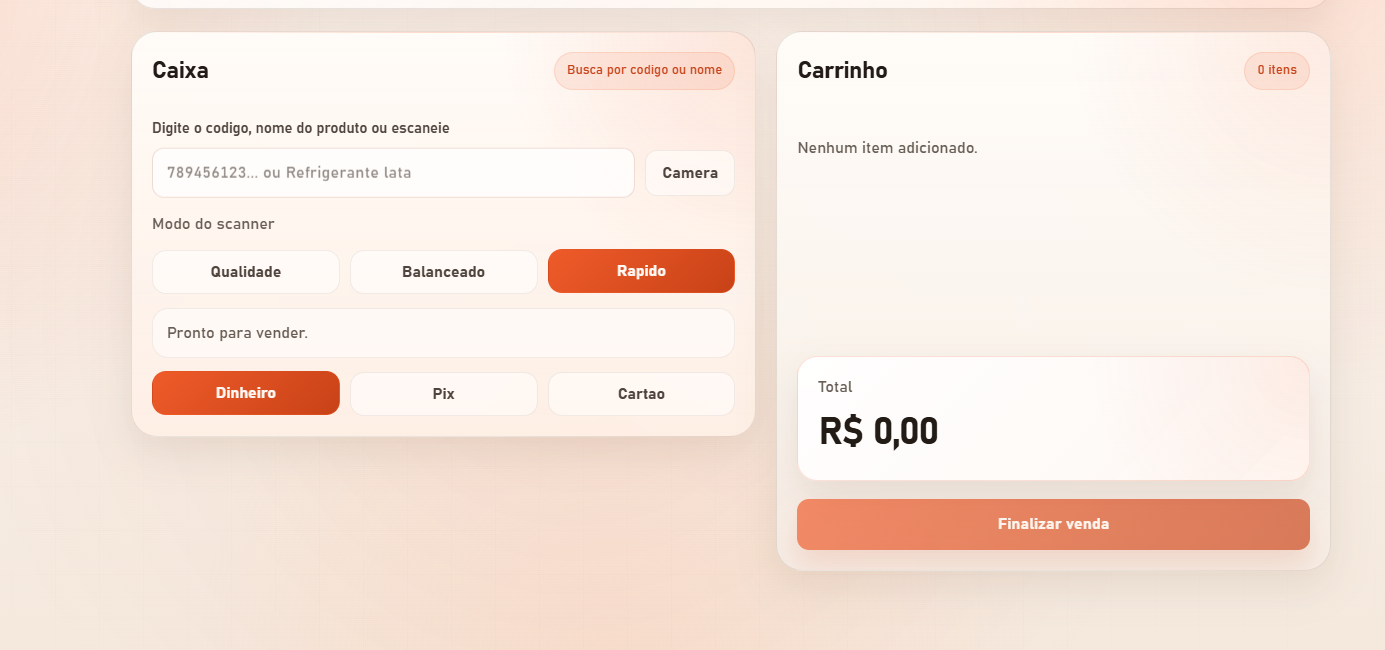
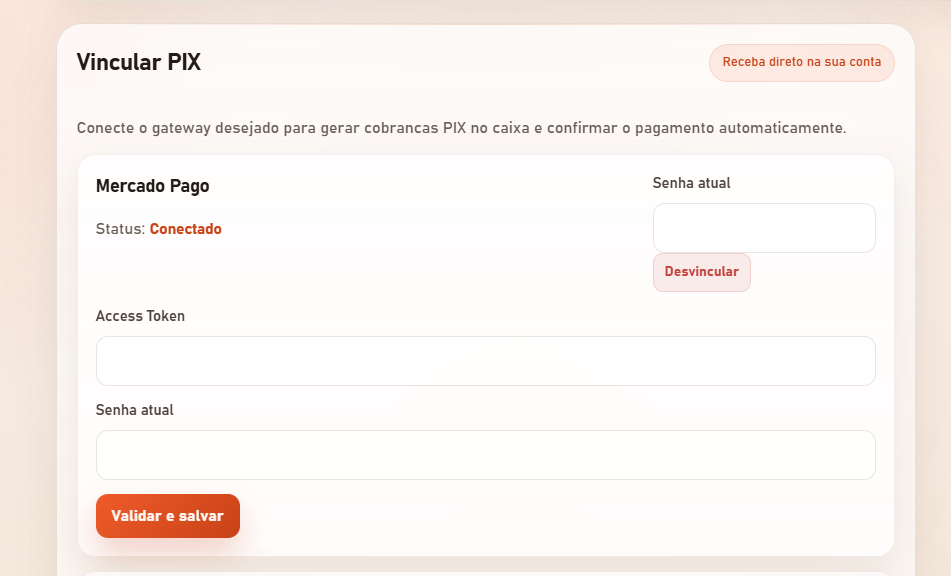
Recursos focados no que o comercio precisa todos os dias: vender, controlar e conferir.
Venda em dinheiro, cartao ou PIX com carrinho organizado e baixa de estoque.
Codigo de barras, nome, preco, custo e estoque inicial em uma tela direta.
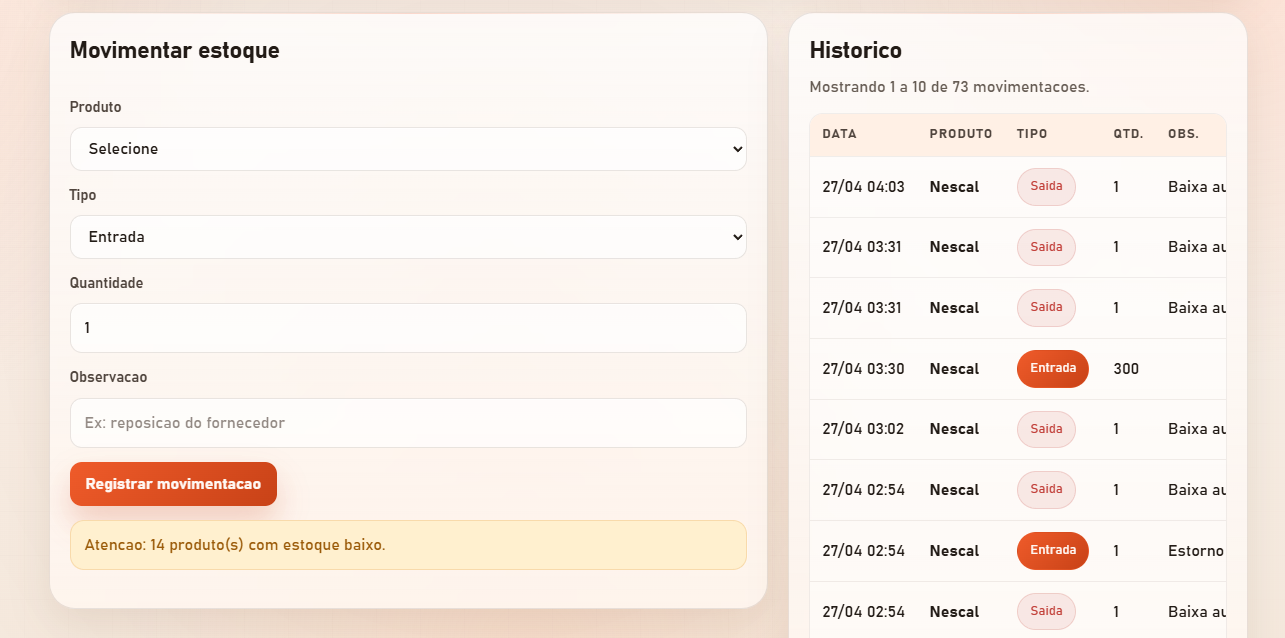
Consulte vendas, acompanhe movimentacoes e identifique itens com estoque baixo.
Conecte o gateway, gere cobrancas e acompanhe o pagamento dentro do atendimento.
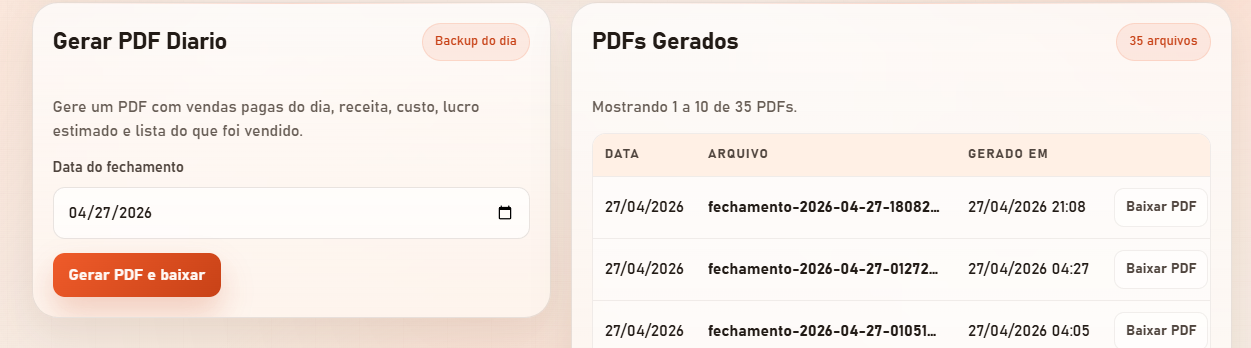
Gere arquivos para conferir o dia e manter os registros da loja organizados.
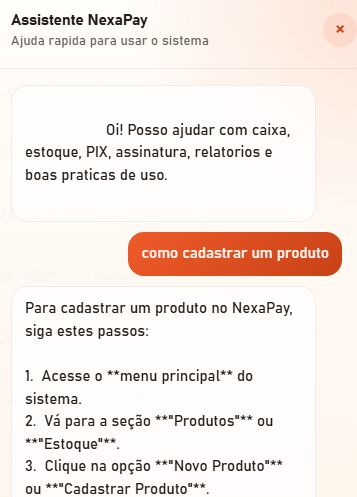
Tenha apoio rapido para orientar tarefas comuns e encontrar recursos importantes.
Um sistema feito para deixar a venda mais rapida, o estoque mais organizado e o fechamento da loja mais facil de conferir.
Clique em uma pergunta para abrir o passo a passo e entender como o sistema apoia a rotina.
Acesse Produtos, clique em Novo produto, informe codigo de barras, nome, preco de custo, preco de venda e quantidade inicial. Depois clique em Salvar. O item aparece automaticamente no caixa para venda.
Entre no Caixa PDV, clique no campo de busca e passe o leitor no codigo de barras. Se estiver usando camera, abra a opcao de scan, permita o acesso e aponte para o codigo. Quando o produto for encontrado, ele entra no carrinho.
Adicione os produtos ao carrinho, confira quantidades e valores, escolha a forma de pagamento e clique em Finalizar venda. O sistema registra o historico e atualiza o estoque dos itens vendidos.
No fechamento da venda, selecione PIX como forma de pagamento. O sistema gera a cobranca, mostra o status e libera a finalizacao quando o pagamento for confirmado.
Abra Estoque, localize o produto e registre uma entrada ou saida manual com o motivo do ajuste. Assim o saldo fica correto e a movimentacao permanece salva para consulta.
Acesse Relatorios, escolha o periodo desejado e clique em Gerar PDF. O documento resume vendas, pagamentos e informacoes importantes para conferir o fechamento.
Venda com mais rapidez, acompanhe o estoque e confira os resultados em um sistema simples de usar todos os dias.